
Una copia de seguridad, respaldo, copia de respaldo o copia de reserva (en inglés backup y data backup) es una copia de los datos originales que se realiza con el fin de disponer de un medio para recuperarlos en caso de su pérdida.
En informática los datos originales de un sistema de información o de un conjunto de software (archivos, documentos, etc.) se almacena en un lugar o una región seguros de la memoria del sistema, con el fin de poder volver a disponer de su información en caso de que alguna eventualidad, accidente o desastre ocurra y ocasione su pérdida.
Historia del Backup

El backup, o
respaldo de datos, tiene su origen en la génesis misma de la cibernética y la
informática. Desde entonces, siempre que se trabajó con información en
ambientes digitales o virtuales se necesitó tener copias de seguridad por
varios motivos; entre ellos: porque en un principio las pruebas podían
corromper datos valiosos, porque los sistemas no eran lo suficientemente
seguros o eficientes, o incluso porque ya había amenazas que podían robar
información sensible.
Con el
tiempo, los equipos fueron evolucionando y llegaron masivamente a los hogares,
lo que generó que la información que se empezó a manipular no estaba solo en
laboratorios, universidades, empresas o en las Fuerzas Armadas. Los usuarios
hogareños también comenzaron a manejar más información, en casos muy sensible,
y respaldarla se hizo vital. En este sentido, los soportes de almacenamiento
evolucionaron a la par del resto de la tecnología y como una necesidad a medida
que el flujo de información crecía cada vez más.
Evolución de
los medios para la realización de copias de archivos:
Tarjeta
perforada
Cinta
magnética
Disco
compacto
Pendrive y
tarjeta de memoria
Disco rígido
externo
La Nube
Tipos de Respaldos
Backup completo: este tipo de backup hace un respaldo
completo de todas las carpetas y archivos seleccionados.


Backup incremental: se realiza un respaldo de todos los
archivos que han sido modificados desde que fue ejecutado el último backup
completo, diferencial o incrementar.

Backup espejo: similar al backup completo, pero la
diferencia es que los archivos no son comprimidos y no pueden ser protegidos
usando una contraseña.
Pasos para realizar un Respaldo en Windows 10, vía el
Sistema operativo.
Paso 1. Nos dirigimos a la barra de tareas de
nuestro equipo. Dentro de la barra de tareas ubicamos el icono de búsqueda y hacemos clic en el.

Paso 2. Después de hacer clic en el icono de búsqueda aparecerá la interfaz de búsqueda, en esta escribimos la palabra configuración en donde le daremos clic cuando nos aparezca la opción.

Paso 3. Al darle clic en configuración aparecerá la configuración de
windows 10 con una gran cantidad de
opciones a configurar, nosotros debemos de dirigirnos a la
opción que dice actualización y seguridad.

Paso 4. Nos aparecerán opciones relacionadas con las
actualizaciones, seguridad del computador, copias de seguridad, etc. Elegiremos la tercera opción "Copia de seguridad" y hacemos clic en la misma.

Paso 5. Después de hacer el clic nos dirigirá a la opción de
copia de seguridad, entonces nosotros debemos de descender y darle clic en Ir a
copias de seguridad y restauración.

Paso 6. Nos presentara un menú similar al que esta en esta imagen,
lo que haremos sera dar clic en configurar copias de seguridad.

Paso 7. En esta sección debemos de seleccionar la unidad en la cual se realizara la copia de seguridad, ya sea en una memoria USB o en un disco duro.


Paso 8. En este paso se va dejar
por defecto para que el sistema decida las carpetas a copiar; sin embargo podemos elegir los datos específicos de los que queremos una copia de seguridad, lo dejamos
como esta y le damos a siguiente.

Paso 9. En este paso terminamos la configuración de la copia de
seguridad estableciendo la fecha en la cual se volverá a realizar la copia y
también se incluirán la carpetas de todos los usuarios en el equipo. Y para
finalizar hacemos clic en guardar configuración y ejecutar copia de seguridad.

Cómo recuperar el Backup del
sistema
Los Backup se realizan en caso de pérdida
de información del equipo para así poder recuperar la información que estaba en
el equipo. Se efectúa iniciando desde el disco en el cual realizamos nuestra
copia de respaldo, para así hacer la restauración de los archivos o tan solo
buscando la información directamente en el dispositivo o simplemente podemos
hacerlo desde el panel de control.

Pasos
para realizar un Respaldo en Microsoft SQL Server
Paso 1. Nos dirigimos a la barra de tareas de
nuestro equipo.Dentro de la barra de tareas ubicamos el icono de búsqueda y hacemos clic en el.

Paso 2. Después de hacer clic en el icono de búsqueda aparecerá la
interfaz de búsqueda, en esta escribimos la palabras SQL Server Management Studio
en donde le daremos clic cuando nos
aparezca la opción.

Paso 3. Luego de hacer clic nos presentara
un cuadro en donde debemos iniciar sesión para tener acceso a nuestro SQL Server, cuando hagamos los dicho
anteriormente hacemos clic en el botón connect.

Paso 4. Al insertar los datos correctamente dentro del cuadro de
inicio de sesión nos llevara a la interfaz Gráfica de SQL Server. Estando dentro nos dirigiremos al explorador de objetos y hacemos clic en la carpeta Databases
para así desplegar las bases de datos que tenemos.

Paso 5. Después de desplegar las bases de datos que poseemos hacemos
clic derecho en la base de datos a la cual le haremos el Backup, Se desplegaran
varias opciones, dentro de ella buscaremos la que dice Task y nos fijamos sobre
ella. Al fijarnos sobre la opción Task esta desplegara un variedad
de subopciones, usaremos la llamada Back up y le damos clic.

Paso 7. Después de hacer clic
en Back up se desplegara un cuadro de dialogo el cual se debe de completar
correctamente. Este cuadro viene llenado correctamente por defecto, nos da la opción de modificar las opciones en caso de querer hacerlo.
Continuando con el mismo cuadro de dialogo, luego de haber
revisado y modificado los datos correctamente hacemos clic en el botón Ok para
que se inicie el Backup...

Paso 8. Luego de haber iniciado el Backup esperamos unos minuto para
que se termine. Para finalizar hacemos clic en el botón OK para hacer la
verificación de que el backup se ha realizado exitosamente.

Backup completo: este tipo de backup hace un respaldo completo de todas las carpetas y archivos seleccionados.
Pasos para realizar un Respaldo en Windows 10, vía el Sistema operativo.
Paso 1. Nos dirigimos a la barra de tareas de
nuestro equipo. Dentro de la barra de tareas ubicamos el icono de búsqueda y hacemos clic en el.

Paso 2. Después de hacer clic en el icono de búsqueda aparecerá la interfaz de búsqueda, en esta escribimos la palabra configuración en donde le daremos clic cuando nos aparezca la opción.

Paso 3. Al darle clic en configuración aparecerá la configuración de
windows 10 con una gran cantidad de
opciones a configurar, nosotros debemos de dirigirnos a la
opción que dice actualización y seguridad.

Paso 4. Nos aparecerán opciones relacionadas con las
actualizaciones, seguridad del computador, copias de seguridad, etc. Elegiremos la tercera opción "Copia de seguridad" y hacemos clic en la misma.

Paso 5. Después de hacer el clic nos dirigirá a la opción de
copia de seguridad, entonces nosotros debemos de descender y darle clic en Ir a
copias de seguridad y restauración.

Paso 6. Nos presentara un menú similar al que esta en esta imagen,
lo que haremos sera dar clic en configurar copias de seguridad.

Paso 7. En esta sección debemos de seleccionar la unidad en la cual se realizara la copia de seguridad, ya sea en una memoria USB o en un disco duro.
Paso 8. En este paso se va dejar
por defecto para que el sistema decida las carpetas a copiar; sin embargo podemos elegir los datos específicos de los que queremos una copia de seguridad, lo dejamos
como esta y le damos a siguiente.
Paso 9. En este paso terminamos la configuración de la copia de
seguridad estableciendo la fecha en la cual se volverá a realizar la copia y
también se incluirán la carpetas de todos los usuarios en el equipo. Y para
finalizar hacemos clic en guardar configuración y ejecutar copia de seguridad.

Cómo recuperar el Backup del
sistema
Los Backup se realizan en caso de pérdida
de información del equipo para así poder recuperar la información que estaba en
el equipo. Se efectúa iniciando desde el disco en el cual realizamos nuestra
copia de respaldo, para así hacer la restauración de los archivos o tan solo
buscando la información directamente en el dispositivo o simplemente podemos
hacerlo desde el panel de control.

Pasos para realizar un Respaldo en Microsoft SQL Server
Paso 1. Nos dirigimos a la barra de tareas de nuestro equipo.Dentro de la barra de tareas ubicamos el icono de búsqueda y hacemos clic en el.
Paso 2. Después de hacer clic en el icono de búsqueda aparecerá la interfaz de búsqueda, en esta escribimos la palabras SQL Server Management Studio en donde le daremos clic cuando nos aparezca la opción.

Paso 3. Luego de hacer clic nos presentara
un cuadro en donde debemos iniciar sesión para tener acceso a nuestro SQL Server, cuando hagamos los dicho
anteriormente hacemos clic en el botón connect.

Paso 4. Al insertar los datos correctamente dentro del cuadro de
inicio de sesión nos llevara a la interfaz Gráfica de SQL Server. Estando dentro nos dirigiremos al explorador de objetos y hacemos clic en la carpeta Databases
para así desplegar las bases de datos que tenemos.

Paso 5. Después de desplegar las bases de datos que poseemos hacemos
clic derecho en la base de datos a la cual le haremos el Backup, Se desplegaran
varias opciones, dentro de ella buscaremos la que dice Task y nos fijamos sobre
ella. Al fijarnos sobre la opción Task esta desplegara un variedad
de subopciones, usaremos la llamada Back up y le damos clic.

Paso 7. Después de hacer clic
en Back up se desplegara un cuadro de dialogo el cual se debe de completar
correctamente. Este cuadro viene llenado correctamente por defecto, nos da la opción de modificar las opciones en caso de querer hacerlo.
Continuando con el mismo cuadro de dialogo, luego de haber revisado y modificado los datos correctamente hacemos clic en el botón Ok para que se inicie el Backup...
Continuando con el mismo cuadro de dialogo, luego de haber revisado y modificado los datos correctamente hacemos clic en el botón Ok para que se inicie el Backup...

Paso 8. Luego de haber iniciado el Backup esperamos unos minuto para
que se termine. Para finalizar hacemos clic en el botón OK para hacer la
verificación de que el backup se ha realizado exitosamente.

Pasos para automatizar un Backup para SQL Server
Para esta automatización es necesario realizar primero la creación de un script de la base de datos y luego la programación, por ende, consta de dos procesos:
Proceso 1: Creación de un Script
Paso 1. Dentro de la interfaz Gráfica de SQL Server nos dirigiremos al explorador de objetos y hacemos clic en la carpeta Databases para así desplegar las bases de datos que tenemos.


Paso 2. Cuando se extiende la carpeta de base de datos y muestra las bases de datos existentes o creadas, hacemos clic sobre la base de datos en donde queremos realizar el backup automático y nos dirigimos a la parte donde dice Task y hacemos clic donde dice generar script.

Paso 3. En esta pantalla tan solo damos clic a next, para ir al siguiente cuadro.


Paso 4. En esta pantalla hacemos la selección de la ubicación en la cual se va a alojar el Script del Backup en este caso se esta hablando de un Backup Completo.


Paso 5. Cuando hagamos clic en botón Next del recuadro
anterior se iniciara el sript y lo ultimo por hacer es darle clic en Finish.

Ya después de realizado el Script se
va a realizar el proceso de programación para que se ejecute de
forma automática el backup con la fecha que programaremos.
Proceso 2: Programación de forma automática

Ya después de realizado el Script se
va a realizar el proceso de programación para que se ejecute de
forma automática el backup con la fecha que programaremos.
Paso 1. Nos dirigimos a la barra de tareas de nuestro equipo. Dentro de la barra de tareas ubicamos el icono de búsqueda y hacemos clic en él.

Paso 2. Después de hacer clic en el icono de búsqueda aparecerá la
interfaz de búsqueda, en esta escribimos la palabra Programador de tareas en donde le daremos clic cuando nos aparezca la opción.

Paso 3. Cuando ya estemos dentro de la interfaz gráfica del programa, nos dirigimos a la parte superior del menú y y hacemos clic en la opción llamada Crear tarea básica.

Paso 4. Luego de hacer clic en crear tarea básica se abrirá un recuadro en donde debemos de colocar el nombre que le queramos dar a dicha tarea y la descripción de dicha tarea. Y le damos clic en el botón siguiente.

Paso 5. Luego elegimos el periodo de tiempo en el que
deseamos que se ejecute la acción o mas bien en el tiempo, luego le damos clic en
el botón siguiente.

Paso 5. Luego elegimos el periodo de tiempo en el que
deseamos que se ejecute la acción o mas bien en el tiempo, luego le damos clic en
el botón siguiente.

Paso 6. Luego que seleccionemos el periodo de tiempo en el que deseamos que se desarrolle la tarea le daremos la fecha y la hora en la cual se va a ejecutar la aplicación con dicha tarea asignada, luego le damos clic en el botón siguiente.

Paso 7. Cuando ya este programada la fecha
en la cual se ejecutara la tarea, debemos de seleccionar la acción queremos se realice al tiempo que se
finalice el plazo, luego le damos clic en el botón siguiente.

Paso 8. Ya presentado este cuadro de
dialogo debemos de elegir la ubicación en la cual esta el Script que le hicimos
a la base de datos luego le damos clic en el botón siguiente.

Paso 9. Por ultimo hacemos clic en
Finalizar para agregar la tarea.

Como recuperar el Backup Automatizado
Para recuperar los datos del backup hecho anteriormente simplemente se debe de dar clic derecho sobre la base de datos a la cual le habíamos hecho el Backup, Se desplegaran varias opciones, dentro de ella buscaremos la que dice Task y nos fijamos sobre ella. Al fijarnos sobre la opción Task esta desplegara un variedad de subopciones, usaremos la llamada Restore y le damos clic, dentro de las opciones que despliega nos dirigimos a database, al hacer clic en database se desplegara un cuadro de dialogo en donde debemos de seleccionar el backup en especifico y le damos clic en ok, luego se hará la carga de los datos que estaban en la base de datos anteriormente.


5 software que podemos instalar en Windows para hacer Backup, opciones que poseen y sus características principales.
EaseUS Todo Backup

El software de respaldar datos de EaseUS le brinda una
sólida protección de datos con la tecnología de imágenes de disco. Crea tareas
de copia de seguridad según lo programado, ejecútalas automáticamente para
realizar copias y restaura todo al instante.

Características Principales:
-
Copia de seguridad automática
-
Modos de respaldo
-
Recuperación en caso de desastre
-
Informes
Opciones que posee:
-Copia de seguridad & restauración de
sistema/archivo/disco/partición.
-Copia de seguridad completa, incrementar y diferencial.
-Programar la copia de seguridad según la hora y el evento.
-Almacenar copias en disco, USB, NAS, servidor FTP, CD/DVD o
la nube.
-Clonar disco
-Soporta Windows 10 ~ XP
-Notificación por correo electrónico, pre/post comando, copia
externa, exclusión de archivos
Uranium Backup Free

Se trata de una herramienta de copias de seguridad clásica,
con copias programadas, aviso por correo electrónico, posibilidad de guardar
los archivos en dos o más espacios a la vez, compresión en un único ZIP para
que ocupe menos espacio y protegido con contraseña.
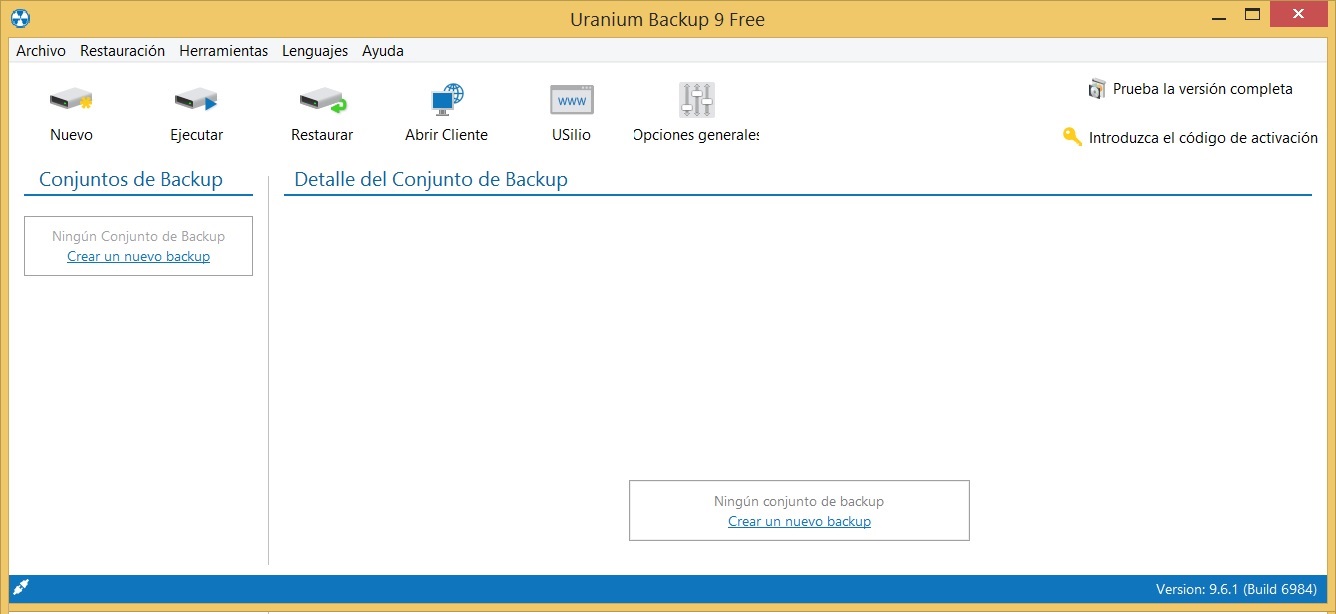
Características:
-
Programador avanzado de copias de seguridad automáticas.
-
Cliente FTP.
-
Sistema de creación de informes completo.
-
Notificaciones por correo electrónico.
Opciones que posee:
-COPIA Y TRANSFERENCIA DE DATOS
Uranium Backup puede copiar archivos y carpetas accesibles
localmente y en red en cualquier dispositivo de almacenamiento masivo: discos
externos USB / Firewire / Thunderbolt / SATA / Ethernet, unidades RDX,
servidores NAS, SAN y mucho más.
-COPIAS DE SEGURIDAD ILIMITADAS
A pesar de ser un software de copias de seguridad gratuito,
gracias a su gran flexibilidad, Uranium Backup Free permite configurar
conjuntos de copias de seguridad con una cantidad ilimitada de objetos de
origen, así como copiar datos en una gran variedad de destinos. Para una
protección sin compromisos.
-COMPRESIÓN ZIP Y CRIPTOGRAFÍA AES 256-BIT
Puedes comprimir archivos y carpetas mediante la compresión
eficaz Zip64, con el fin de ahorrar espacio de almacenamiento. Además, Uranium
Backup permite cifrar los datos con el algoritmo seguro AES 256-bit.
-PROGRAMADOR AVANZADO
Uranium Backup incluye un sistema de programación que te
permite programar la copia de seguridad del ordenador a cualquier hora: no
tendrás que acordarte de iniciar manualmente la operación. Duerme profundamente
y serás más eficiente durante el día.
-NOTIFICACIONES POR CORREO ELECTRÓNICO
Puedes configurar el envío a distintos destinarios de las
notificaciones por correo electrónico sobre el resultado de cada operación de
copia de seguridad realizada, así como toda la información necesaria para
intervenir en caso de error. Uranium Backup garantiza un control total para una
seguridad absoluta.
Comodo Backup
Es un programa de windows que nos permitirá, de forma fácil,
realizar copias de seguridad, ya sean en un espacio de nuestro ordenador como
una carpeta en específico o una partición de nuestro disco, así como en
dispositivos de almacenamiento extraible o incluso realizar una copia de
seguridad en la web.
A pesar de todo este programa nos hace la vida aún más fácil,
porque permite la automatización de los backup programando su realización a
periodos de tiempo específico.

-
Respalda archivos, directorios, particiones y unidades.
-
Almacena copias de seguridad en tu disco local o las envía a
servidores externos vía FTP, o a la nube de Cómodo.
-
Comprime y encripta archivos.
-
Hace copias de seguridad completas, diferenciales e
incrementales.
-
Programa backups a intervalos regulares que se puede usar en
segundo plano.
-
Cuenta con edición gratuita que viene con 10GB de
almacenamiento online, gratis, durante 90 días.
-
Tiene un funcionamiento sencillo y es muy flexible.
Opciones que posee:
Backup: Esta opción como su nombre lo dice está
especializada para la realización de las copias de seguridad de los archivos
que posee nuestro computador.
Restore: Esta opción permite restaurar las copias de
seguridad o backup que hemos realizado anteriormente.
Manager: La opción manager permite manejar o administrar las
copias de seguridad realizadas ya anteriormente.
Online Storage: Esta opción se refiere al almacenamiento
online disponible para la realización de copias de seguridad en la web.
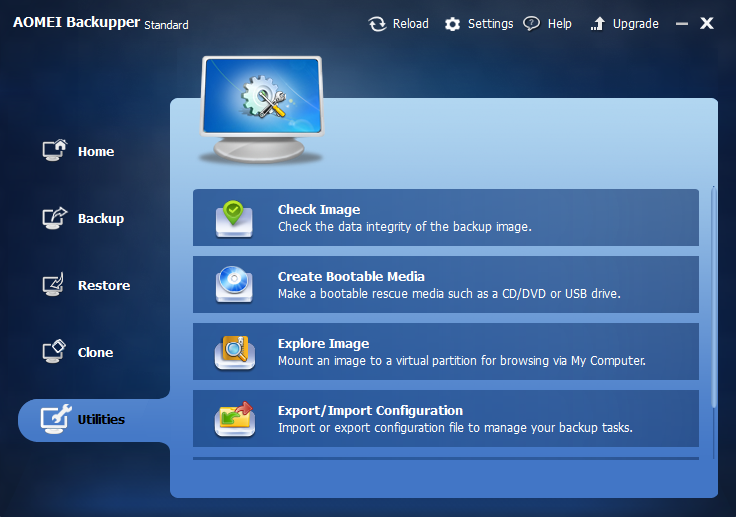
Aomei Backupper Standard

Software de respaldo GRATUITO para proteger el sistema y los
datos de su PC de escritorio y portátil. Este es un software especializado para
el resguardo de información en diversos medios de almacenamiento tales como
dispositivos externos, archivos de windows o particiones de disco. Este
software es totalmente compatible con los equipos que posee sistemas operativos
de windows, sin embargo, se debe de tener en cuenta la estructura del sistema
operativo si es de 64 o 32 bits.

Características que posee:
-
Permite la sincronización de archivos.
-
Realiza imágenes de disco o del sistema.
-
Permite clonar discos.
-
Automatiza los respaldos a intervalos regulares.
-
Puede crear discos de rescate para emergencias.
-
Posee un planificador muy flexible.
-
Es fácil de utilizar.
-
Es perfecto para usuarios inexpertos.
Opciones que posee:

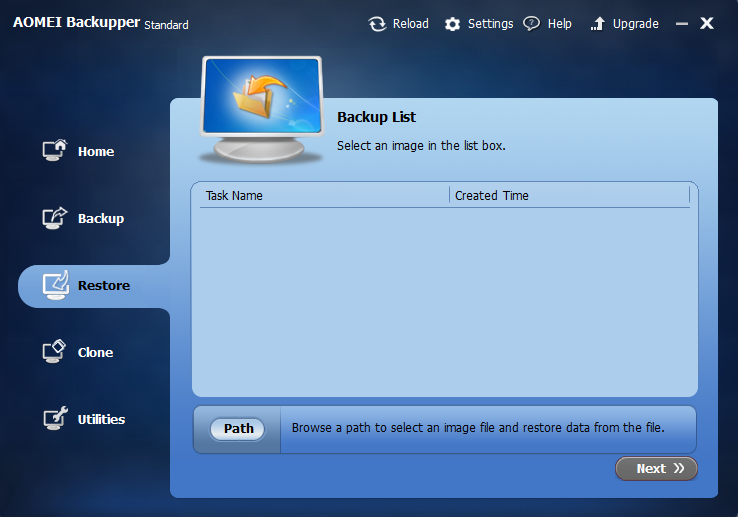
Restore: En el caso de tener
copias de seguridad creadas las podemos restaurar desde aquí fácilmente y en
pocos clics, para así poder hacer una restauración del sistema como estaba
anteriormente esto se efectúa regularmente en caso de falla en alguna parte del
sistema o por perdida de archivos que se desean recuperar.
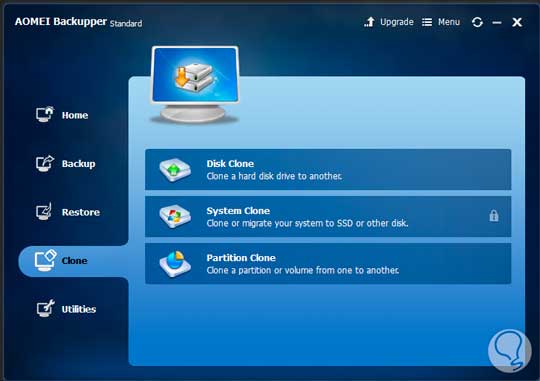
Clone: Nos permite clonar fácilmente particiones de discos duros y discos duros enteros en otros discos para así tener nuestro disco duro en otro lugar en caso
de daños poder tener los datos exactamente igual.
Utilities: Una serie de utilidades desde el análisis y control del disco
duro, nos permite crear una imagen del disco en una USB o en un disco para
así poder iniciar desde dicho medio para realizar una instalación del sistema.
GFI Backup

GFI Backup es una aplicación de copia de seguridad y
sincronización potente pero integral diseñada para ayudarlo a almacenar sus
archivos de forma segura para evitar la pérdida de datos. Puede realizar copias
de seguridad incrementales o diferenciales en carpetas locales y le brinda
opciones intuitivas que lo hacen adecuado tanto para usuarios principiantes
como avanzados.
Características que posee:
-
Garantiza la protección de los datos a través del estándar
de encriptación avanzado (AES) de 256-bits, que ofrece una encriptación de
nivel militar.
-
Proporciona notificaciones de e-mails y eventos log acerca
del éxito o fallo de tareas, incluidos avisos.
-
Ofrece soporte para un acceso HTTPS a medida.
-
Garantiza la misma facilidad de uso, tanto en grupos de
trabajo, como en entorno de Directorio Activo.
-
Los usuarios pueden contar con capacidades para hacer
copias de seguridad y sincronizar sus propios ficheros en diferentes máquinas
(como por ejemplo, en portátiles, PCs y servidores).
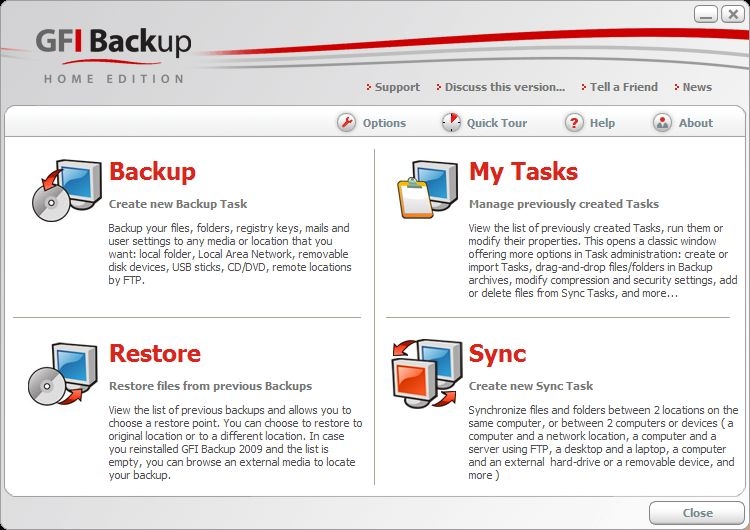
Opciones que posee:
Restore: Esta opción permite la restauración de alguna copia
de seguridad que hagamos hecho de nuestro sistema, tan solo hacemos clic en
restore y seleccionamos al backup que queremos restaurar.
My Task: Con esta opción puedes hacer la
administración y edición de los backup o copias de seguridad que hemos
realizado a través de dicho programa.
File/Folder Sync: Esta opción nos permite la sincronización,
de algúna carpeta que tengan en el computador, haciendo una
copia del mismo en la red.
Que es un Log?
Dentro del ámbito general de la informática el termino log es un registro de actividad de un sistema, que
generalmente se guarda en un fichero de texto, al que se le van añadiendo
líneas de manera secuencial a medida que se realizan acciones sobre el sistema de datos.
El log de transacciones está dividido por VLF (Virtual Log Files) . Los VLF se crean
de forma automática cuando el log de transacciones se crea o cambia de tamaño,
y dependiendo del espacio que se le este asignando a la creación , se crearan
los VLF.
Porciones de crecimiento menor o igual a 64MB = 4 VLFs
Porciones de crecimiento mayor a 64MB y menor o igual a 1GB
= 8 VLFs
Porciones de crecimiento mayor a 1GB = 16 VLFs
Función y uso.
El log se utiliza en muchos casos distintos, para guardar
información sobre la actividad de sistemas variados, n os pueden servir para detectar dónde y en qué momento se ha
producido un error, etc...
Palabras a considerar que
aparecen en un log de un backup.
Log: Hace referencia a registro.
Eventos: Es una acción que ocurre en un determinado tiempo, desde un determinado lugar...
Registros: Documentación de ciertas acciones que
regularmente ocurren en secuencia.
- Copia de seguridad automática
- Modos de respaldo
- Recuperación en caso de desastre
- Informes
-Programar la copia de seguridad según la hora y el evento.
Uranium Backup Free
Se trata de una herramienta de copias de seguridad clásica, con copias programadas, aviso por correo electrónico, posibilidad de guardar los archivos en dos o más espacios a la vez, compresión en un único ZIP para que ocupe menos espacio y protegido con contraseña.
Características:
- Programador avanzado de copias de seguridad automáticas.
- Cliente FTP.
- Sistema de creación de informes completo.
- Notificaciones por correo electrónico.
Opciones que posee:
-COPIA Y TRANSFERENCIA DE DATOS
Uranium Backup puede copiar archivos y carpetas accesibles
localmente y en red en cualquier dispositivo de almacenamiento masivo: discos
externos USB / Firewire / Thunderbolt / SATA / Ethernet, unidades RDX,
servidores NAS, SAN y mucho más.
-COPIAS DE SEGURIDAD ILIMITADAS
A pesar de ser un software de copias de seguridad gratuito,
gracias a su gran flexibilidad, Uranium Backup Free permite configurar
conjuntos de copias de seguridad con una cantidad ilimitada de objetos de
origen, así como copiar datos en una gran variedad de destinos. Para una
protección sin compromisos.
-COMPRESIÓN ZIP Y CRIPTOGRAFÍA AES 256-BIT
Puedes comprimir archivos y carpetas mediante la compresión
eficaz Zip64, con el fin de ahorrar espacio de almacenamiento. Además, Uranium
Backup permite cifrar los datos con el algoritmo seguro AES 256-bit.
-PROGRAMADOR AVANZADO
Uranium Backup incluye un sistema de programación que te
permite programar la copia de seguridad del ordenador a cualquier hora: no
tendrás que acordarte de iniciar manualmente la operación. Duerme profundamente
y serás más eficiente durante el día.
-NOTIFICACIONES POR CORREO ELECTRÓNICO
Puedes configurar el envío a distintos destinarios de las
notificaciones por correo electrónico sobre el resultado de cada operación de
copia de seguridad realizada, así como toda la información necesaria para
intervenir en caso de error. Uranium Backup garantiza un control total para una
seguridad absoluta.
Comodo Backup
Es un programa de windows que nos permitirá, de forma fácil,
realizar copias de seguridad, ya sean en un espacio de nuestro ordenador como
una carpeta en específico o una partición de nuestro disco, así como en
dispositivos de almacenamiento extraible o incluso realizar una copia de
seguridad en la web.
A pesar de todo este programa nos hace la vida aún más fácil,
porque permite la automatización de los backup programando su realización a
periodos de tiempo específico.
-
Respalda archivos, directorios, particiones y unidades.
-
Almacena copias de seguridad en tu disco local o las envía a
servidores externos vía FTP, o a la nube de Cómodo.
-
Comprime y encripta archivos.
-
Hace copias de seguridad completas, diferenciales e
incrementales.
-
Programa backups a intervalos regulares que se puede usar en
segundo plano.
-
Cuenta con edición gratuita que viene con 10GB de
almacenamiento online, gratis, durante 90 días.
-
Tiene un funcionamiento sencillo y es muy flexible.
Opciones que posee:
Backup: Esta opción como su nombre lo dice está
especializada para la realización de las copias de seguridad de los archivos
que posee nuestro computador.
Restore: Esta opción permite restaurar las copias de
seguridad o backup que hemos realizado anteriormente.
Manager: La opción manager permite manejar o administrar las
copias de seguridad realizadas ya anteriormente.
Online Storage: Esta opción se refiere al almacenamiento
online disponible para la realización de copias de seguridad en la web.
Aomei Backupper Standard
Software de respaldo GRATUITO para proteger el sistema y los
datos de su PC de escritorio y portátil. Este es un software especializado para
el resguardo de información en diversos medios de almacenamiento tales como
dispositivos externos, archivos de windows o particiones de disco. Este
software es totalmente compatible con los equipos que posee sistemas operativos
de windows, sin embargo, se debe de tener en cuenta la estructura del sistema
operativo si es de 64 o 32 bits.
Características que posee:
-
Permite la sincronización de archivos.
-
Realiza imágenes de disco o del sistema.
-
Permite clonar discos.
-
Automatiza los respaldos a intervalos regulares.
-
Puede crear discos de rescate para emergencias.
-
Posee un planificador muy flexible.
-
Es fácil de utilizar.
-
Es perfecto para usuarios inexpertos.
Opciones que posee:
Restore: En el caso de tener
copias de seguridad creadas las podemos restaurar desde aquí fácilmente y en
pocos clics, para así poder hacer una restauración del sistema como estaba
anteriormente esto se efectúa regularmente en caso de falla en alguna parte del
sistema o por perdida de archivos que se desean recuperar.
Clone: Nos permite clonar fácilmente particiones de discos duros y discos duros enteros en otros discos para así tener nuestro disco duro en otro lugar en caso
de daños poder tener los datos exactamente igual.
Utilities: Una serie de utilidades desde el análisis y control del disco
duro, nos permite crear una imagen del disco en una USB o en un disco para
así poder iniciar desde dicho medio para realizar una instalación del sistema.
GFI Backup
GFI Backup es una aplicación de copia de seguridad y
sincronización potente pero integral diseñada para ayudarlo a almacenar sus
archivos de forma segura para evitar la pérdida de datos. Puede realizar copias
de seguridad incrementales o diferenciales en carpetas locales y le brinda
opciones intuitivas que lo hacen adecuado tanto para usuarios principiantes
como avanzados.
Características que posee:
-
Garantiza la protección de los datos a través del estándar
de encriptación avanzado (AES) de 256-bits, que ofrece una encriptación de
nivel militar.
-
Proporciona notificaciones de e-mails y eventos log acerca
del éxito o fallo de tareas, incluidos avisos.
-
Ofrece soporte para un acceso HTTPS a medida.
-
Garantiza la misma facilidad de uso, tanto en grupos de
trabajo, como en entorno de Directorio Activo.
-
Los usuarios pueden contar con capacidades para hacer
copias de seguridad y sincronizar sus propios ficheros en diferentes máquinas
(como por ejemplo, en portátiles, PCs y servidores).
Opciones que posee:
Restore: Esta opción permite la restauración de alguna copia
de seguridad que hagamos hecho de nuestro sistema, tan solo hacemos clic en
restore y seleccionamos al backup que queremos restaurar.
My Task: Con esta opción puedes hacer la
administración y edición de los backup o copias de seguridad que hemos
realizado a través de dicho programa.
File/Folder Sync: Esta opción nos permite la sincronización,
de algúna carpeta que tengan en el computador, haciendo una
copia del mismo en la red.
-NOTIFICACIONES POR CORREO ELECTRÓNICO
Comodo Backup
Es un programa de windows que nos permitirá, de forma fácil, realizar copias de seguridad, ya sean en un espacio de nuestro ordenador como una carpeta en específico o una partición de nuestro disco, así como en dispositivos de almacenamiento extraible o incluso realizar una copia de seguridad en la web.
A pesar de todo este programa nos hace la vida aún más fácil,
porque permite la automatización de los backup programando su realización a
periodos de tiempo específico.
Características:
- Respalda archivos, directorios, particiones y unidades.
- Almacena copias de seguridad en tu disco local o las envía a servidores externos vía FTP, o a la nube de Cómodo.
- Comprime y encripta archivos.
- Hace copias de seguridad completas, diferenciales e incrementales.
- Programa backups a intervalos regulares que se puede usar en segundo plano.
- Cuenta con edición gratuita que viene con 10GB de almacenamiento online, gratis, durante 90 días.
- Tiene un funcionamiento sencillo y es muy flexible.
Opciones que posee:
Backup: Esta opción como su nombre lo dice está especializada para la realización de las copias de seguridad de los archivos que posee nuestro computador.
Restore: Esta opción permite restaurar las copias de
seguridad o backup que hemos realizado anteriormente.
Manager: La opción manager permite manejar o administrar las copias de seguridad realizadas ya anteriormente.
Online Storage: Esta opción se refiere al almacenamiento online disponible para la realización de copias de seguridad en la web.
Aomei Backupper Standard
Software de respaldo GRATUITO para proteger el sistema y los datos de su PC de escritorio y portátil. Este es un software especializado para el resguardo de información en diversos medios de almacenamiento tales como dispositivos externos, archivos de windows o particiones de disco. Este software es totalmente compatible con los equipos que posee sistemas operativos de windows, sin embargo, se debe de tener en cuenta la estructura del sistema operativo si es de 64 o 32 bits.
Características que posee:
- Permite la sincronización de archivos.
- Realiza imágenes de disco o del sistema.
- Permite clonar discos.
- Automatiza los respaldos a intervalos regulares.
- Puede crear discos de rescate para emergencias.
- Posee un planificador muy flexible.
- Es fácil de utilizar.
- Es perfecto para usuarios inexpertos.
Opciones que posee:
Backup: Podemos elegir el tipo de copia de seguridad que queramos crear, ya sea de un archivo o carpeta, de una partición o del
disco duro completo o incluso en una unidad de disco externa que está conectado a nuestro equipo.
Restore: En el caso de tener
copias de seguridad creadas las podemos restaurar desde aquí fácilmente y en
pocos clics, para así poder hacer una restauración del sistema como estaba
anteriormente esto se efectúa regularmente en caso de falla en alguna parte del
sistema o por perdida de archivos que se desean recuperar.
Clone: Nos permite clonar fácilmente particiones de discos duros y discos duros enteros en otros discos para así tener nuestro disco duro en otro lugar en caso
de daños poder tener los datos exactamente igual.
Utilities: Una serie de utilidades desde el análisis y control del disco
duro, nos permite crear una imagen del disco en una USB o en un disco para
así poder iniciar desde dicho medio para realizar una instalación del sistema.
GFI Backup

GFI Backup es una aplicación de copia de seguridad y
sincronización potente pero integral diseñada para ayudarlo a almacenar sus
archivos de forma segura para evitar la pérdida de datos. Puede realizar copias
de seguridad incrementales o diferenciales en carpetas locales y le brinda
opciones intuitivas que lo hacen adecuado tanto para usuarios principiantes
como avanzados.
Características que posee:
Garantiza la protección de los datos a través del estándar de encriptación avanzado (AES) de 256-bits, que ofrece una encriptación de nivel militar.
Proporciona notificaciones de e-mails y eventos log acerca del éxito o fallo de tareas, incluidos avisos.
Ofrece soporte para un acceso HTTPS a medida.
Garantiza la misma facilidad de uso, tanto en grupos de trabajo, como en entorno de Directorio Activo.
- Los usuarios pueden contar con capacidades para hacer copias de seguridad y sincronizar sus propios ficheros en diferentes máquinas (como por ejemplo, en portátiles, PCs y servidores).
Opciones que posee:
New Backup: Esta opción permite la realización de una copia
de seguridad del disco duro en un dispositivo externo u otro dispositivo de almacenamiento.
Restore: Esta opción permite la restauración de alguna copia
de seguridad que hagamos hecho de nuestro sistema, tan solo hacemos clic en
restore y seleccionamos al backup que queremos restaurar.
My Task: Con esta opción puedes hacer la
administración y edición de los backup o copias de seguridad que hemos
realizado a través de dicho programa.
File/Folder Sync: Esta opción nos permite la sincronización,
de algúna carpeta que tengan en el computador, haciendo una
copia del mismo en la red.

No hay comentarios:
Publicar un comentario